Come registrare una prenotazione
Dalla creazione della prenotazione all'acquisizione dei documenti degli ospiti: tutto in pochi clic. Scopri anche come usare la fotocamera del tuo tablet o smartphone per scansionare i documenti di identità in tempo reale durante il check-in — senza dover ricopiare nessun dato a mano.
Creare una nuova prenotazione
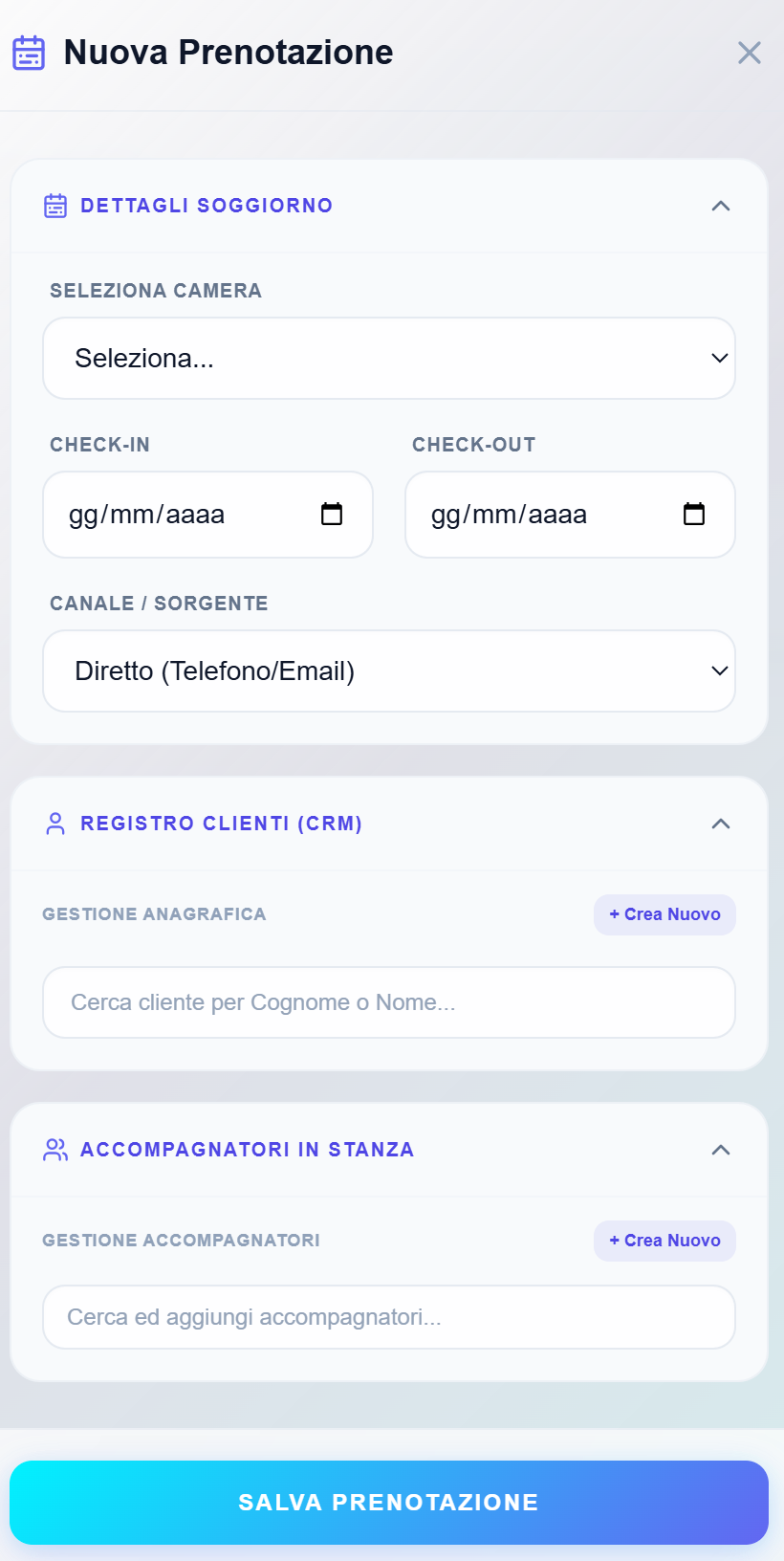
Per registrare una prenotazione ricevuta telefonicamente, via email o in modo diretto, segui questi passaggi:
Aggiungere gli ospiti e caricare i documenti
Una volta salvata la prenotazione, puoi aggiungere tutti gli ospiti del gruppo e caricare i loro documenti di identità. Questo passaggio è obbligatorio per generare correttamente il file di esportazione per Alloggiati Web.
Caricamento manuale
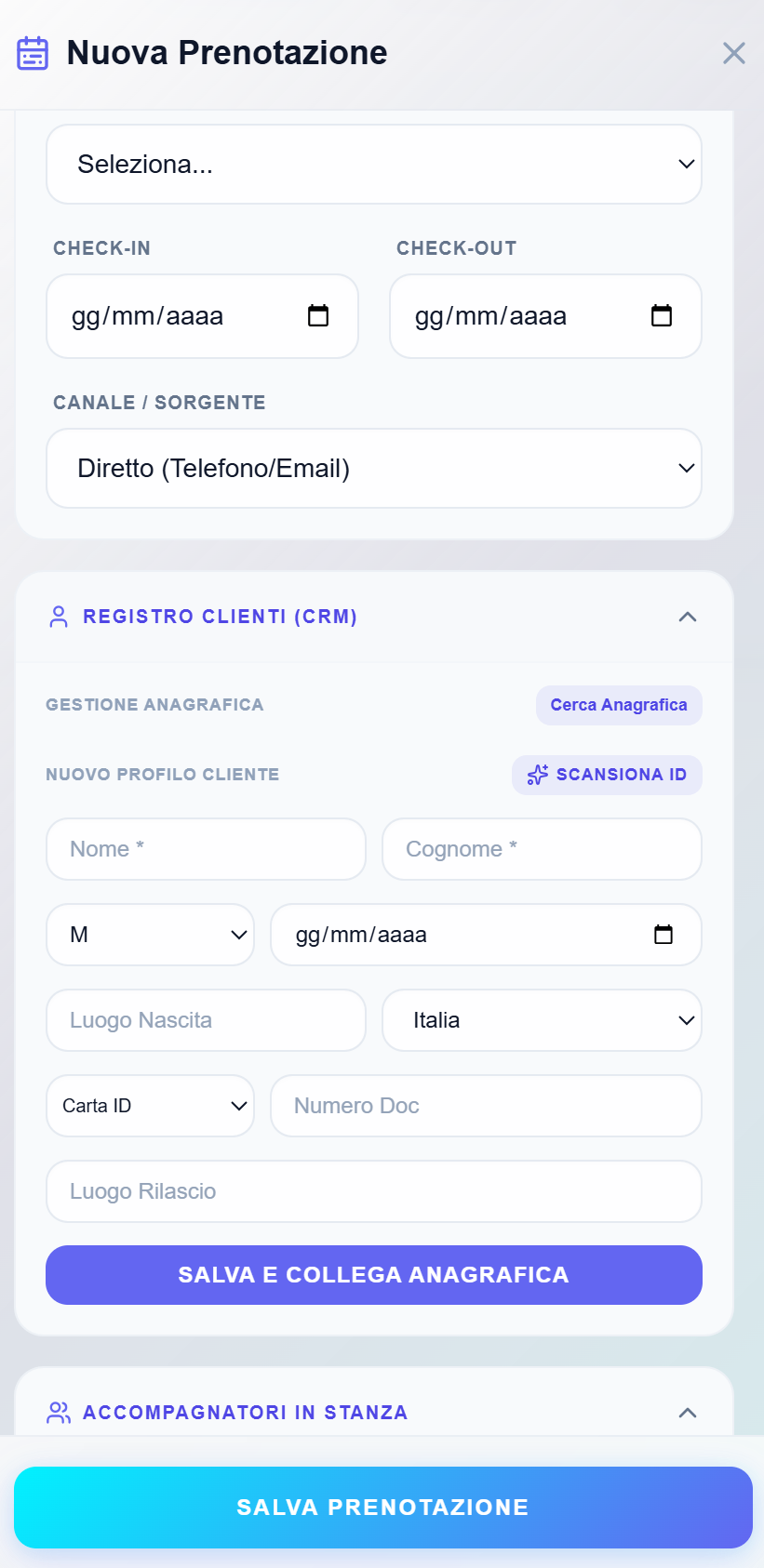
Per ogni ospite, compila i campi anagrafici (nome, cognome, data di nascita, documento di identità) e carica una foto o scansione del documento selezionando il file dal tuo dispositivo.
Scansione con la fotocamera — il modo più veloce
Se stai operando da tablet, smartphone o computer con webcam, puoi saltare completamente la compilazione manuale. GlancePMS ti permette di inquadrare il documento con la fotocamera direttamente dall'app: il sistema acquisisce l'immagine e pre-compila i campi anagrafici in automatico.
Gestire lo stato della prenotazione
Tieni sempre aggiornato lo stato della prenotazione per avere un quadro preciso delle presenze in struttura e generare report accurati.
| Stato | Quando usarlo |
|---|---|
| Confermata | Prenotazione ricevuta e confermata |
| Check-in effettuato | L'ospite è arrivato ed è in struttura |
| Check-out effettuato | L'ospite ha lasciato la struttura |
| Cancellata | La prenotazione è stata annullata |
Esportare i dati per Alloggiati Web
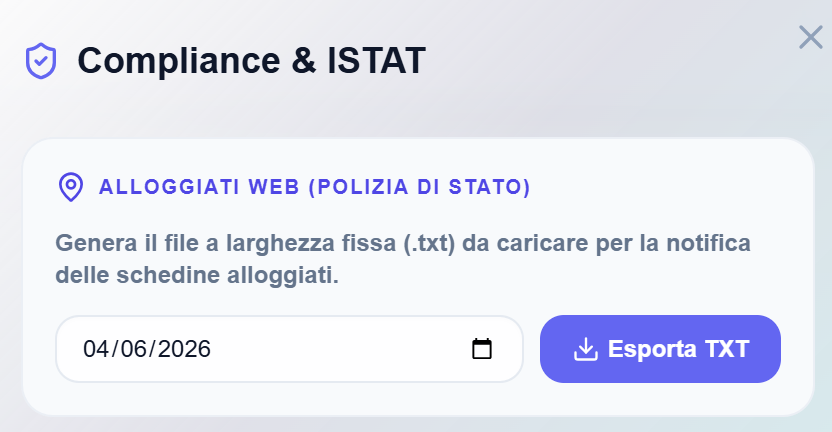
Una volta completata la scheda di tutti gli ospiti, puoi generare il file per la Polizia di Stato in un solo click. GlancePMS produce il file .txt nel formato a larghezza fissa richiesto dal portale AlloggiatiWeb, pronto per il caricamento diretto.
- Dalla prenotazione, vai alla scheda Ospiti e verifica che tutti i campi obbligatori siano compilati.
- Clicca su Compliance nella barra in alto.
- Seleziona la data e clicca Esporta TXT per scaricare il file da caricare sul portale AlloggiatiWeb.
Pronto a semplificare il check-in?
3 mesi gratis, nessuna carta. Attivo in meno di 5 minuti.
Crea il tuo account — è gratis