Come configurare la sincronizzazione iCal
Se gestisci la tua struttura su più portali — Airbnb, Booking.com, VRBO o altri — sai bene quanto sia importante tenere il calendario aggiornato ovunque. La sincronizzazione iCal di GlancePMS ti permette di farlo in automatico, eliminando il rischio di doppie prenotazioni.
Cos'è iCal e perché ti serve
iCal (o iCalendar) è uno standard aperto per la condivisione di calendari, riconosciuto da quasi tutti i portali di prenotazione. Ogni piattaforma pubblica un link .ics con le occupazioni del tuo annuncio e accetta link esterni per importare blocchi da altri calendari.
GlancePMS sfrutta questo protocollo in modo bidirezionale: esporta le tue prenotazioni verso i portali e importa le loro occupazioni nel tuo calendario interno. Il risultato è un calendario sempre aggiornato, gestito da un unico posto.
Esportare il calendario di GlancePMS verso un portale
In questo senso stai dicendo al portale esterno (es. Airbnb) di tener conto anche delle prenotazioni che hai in GlancePMS, bloccando automaticamente quelle date nel tuo annuncio.
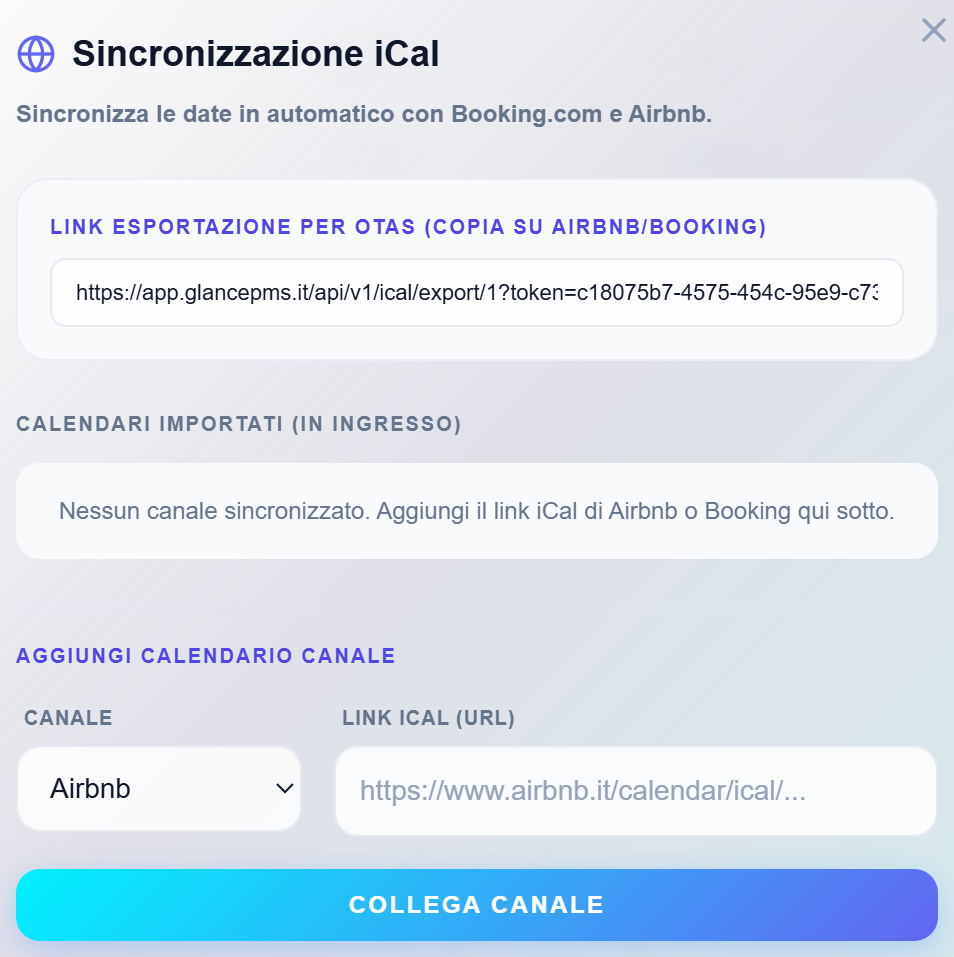
Importare il calendario di un portale in GlancePMS
In questo senso stai dicendo a GlancePMS di mostrare nel tuo calendario anche le occupazioni generate dal portale esterno, così non puoi accettare per errore una prenotazione in quei giorni.
Consigli pratici
- Collega tutti i canali attivi. Anche un solo portale non sincronizzato è sufficiente per generare un doppio booking. Meglio un'ora di configurazione che una notte di gestione crisi.
- Controlla la frequenza di aggiornamento. La maggior parte dei portali aggiorna il calendario importato ogni poche ore, non in tempo reale. Se ricevi prenotazioni dell'ultimo minuto, considera di bloccare manualmente le date critiche direttamente dal calendario GlancePMS.
- Aggiorna il link dopo ogni modifica all'annuncio. Alcuni portali rigenerano il link iCal quando modifichi l'annuncio. In quel caso dovrai aggiornare il link anche in GlancePMS.
- Aggiungi un nome descrittivo a ogni canale. Con più strutture e più portali, nomi chiari come 'Booking – Villa Mare' ti fanno risparmiare tempo ogni volta che guardi il calendario.
In sintesi
Con la sincronizzazione iCal attiva puoi finalmente gestire la disponibilità da un unico posto — GlancePMS — lasciando che tutti i portali si aggiornino da soli. La configurazione richiede meno di 10 minuti per canale e vale il tempo impiegato ogni settimana.
Non hai ancora GlancePMS?
Inizia gratis per 3 mesi. Nessuna carta richiesta, nessuna installazione.
Crea il tuo account — è gratis